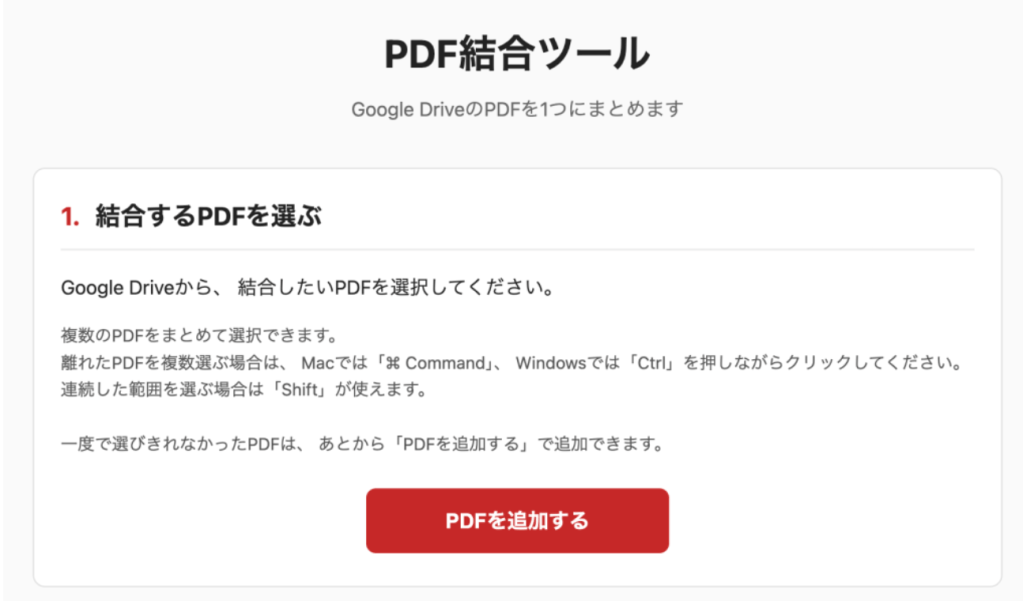
どうもどうも、ツシマです。
放送大学の同志の皆さん、大学生活は楽しんでいますか??
放送大学のオンライン授業を受けていると、「PDF教材、多くない???」となることがあります。
もちろん科目によりますが、
- 第1回の教材
- 第2回の教材
- Reading教材
- 補足資料
など、資料が細かく分かれていることがあります。
1つずつ開けばいいのですが、個人的には、「もう全部1つにまとめて読みたいよ!!!めんどくせぇ!!」となりました。
私はオンライン授業の教材を自分でダウンロードしてgoodnotesに読み込ませ、授業を受ける時にタブレットで書き込む派なのです。
中には紙の資料としてまとめて印刷したい人もいると思います。
しかし、毎回ダウンロード用のページを開いてその都度印刷設定するのって面倒ではありませんか??
こんなしょうもないことでストレスをためたくない!!
ということで、Google Driveのフォルダ(いくつかの資料をまとめたやつ)に保存したPDFをまとめて1つにするツールを作りました!
※本ツールでは、指定したGoogle Driveフォルダ内のPDFを読み込み、結合後のPDFを同じフォルダへ保存するために、Google Driveへのアクセス許可を求めます。
※本ツールは個人が作成した非公式ツールです。放送大学および放送大学学園とは一切関係ありません。
どんなツール?
Google Drive内の指定したフォルダに入っているPDFを、1つのPDFにまとめるツールです。
- ファイル名順
- 更新日時順
のどちらかを選んで並べることができます。
さらに、自動で並べた後に順番を手動で変更することもできます。
PCでは左側の「≡」をドラッグ、スマートフォンでは「↑」「↓」ボタンで並べ替えられます。
最終的に結合されたPDFは、最初に指定したGoogle Driveフォルダの中に保存されます。
使い方
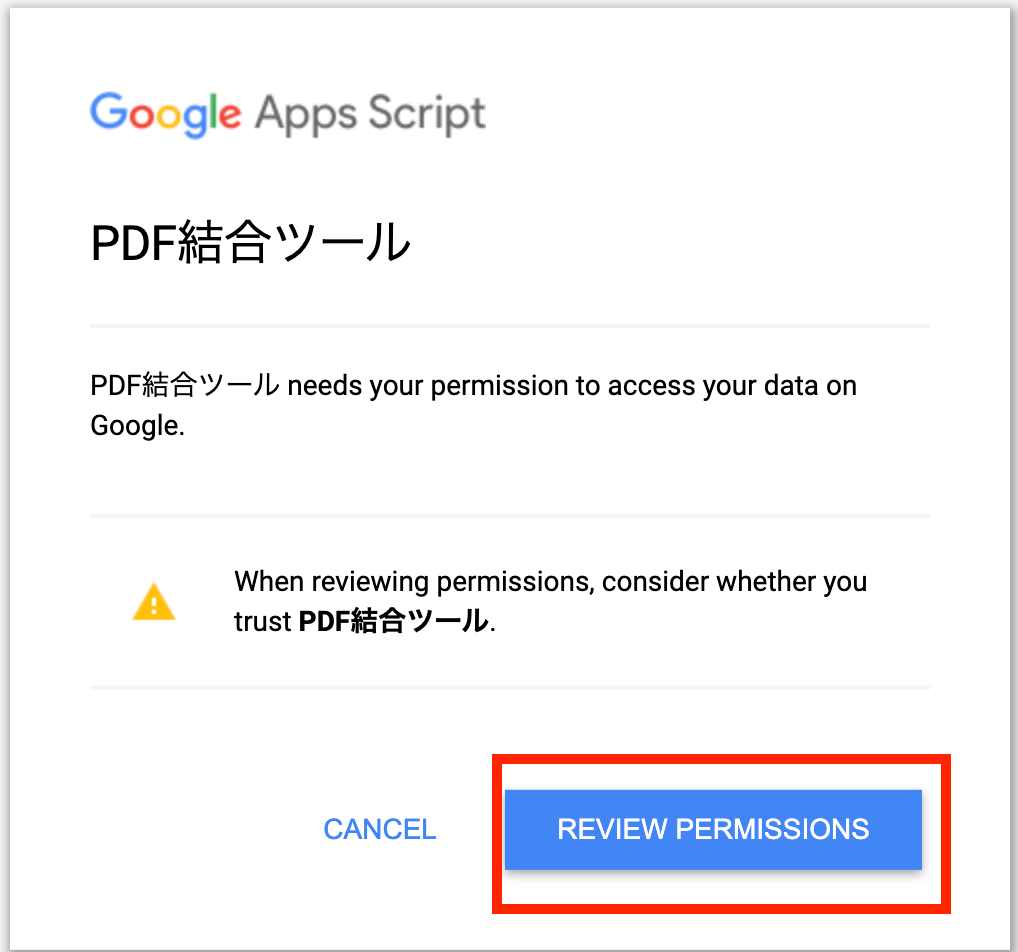
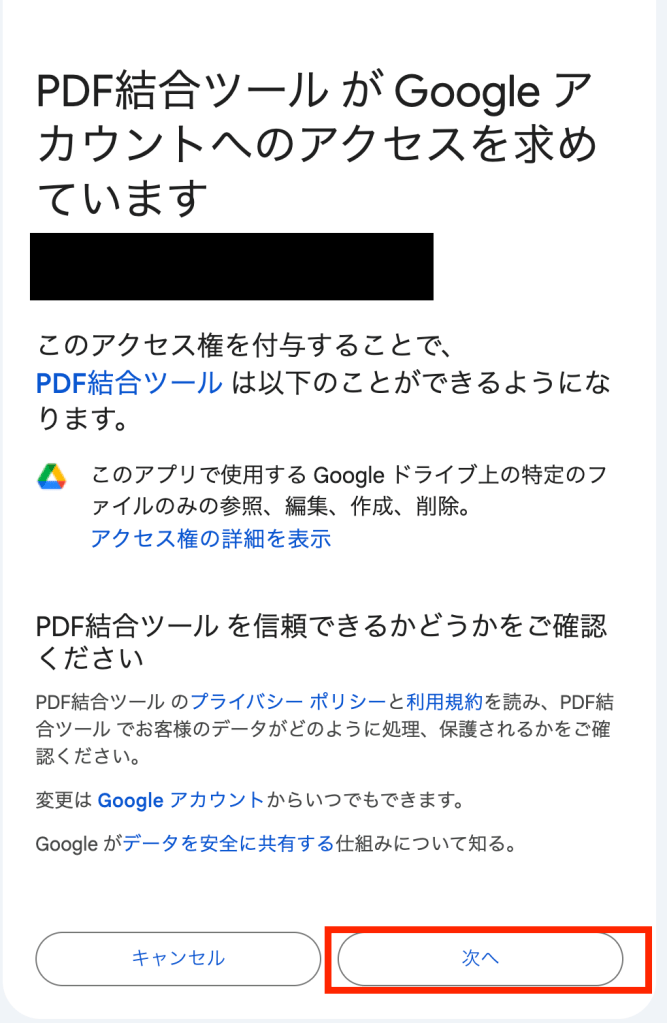
0. (初回のみ)ツールにGoogleドライブのデータの参照・編集許可を与える
このような画面が出てくることがあるため、許可してください。
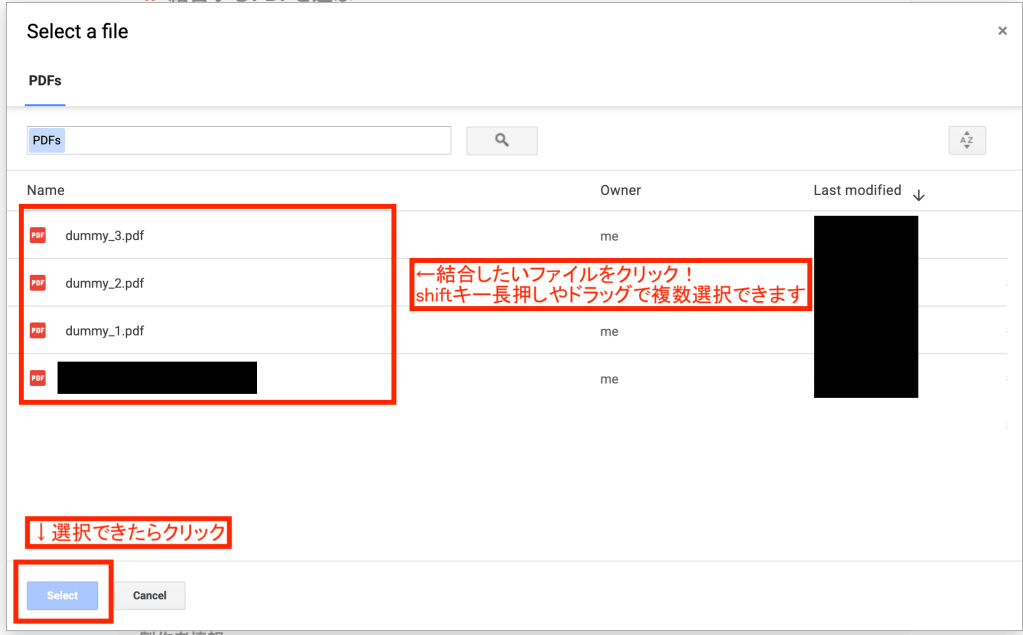
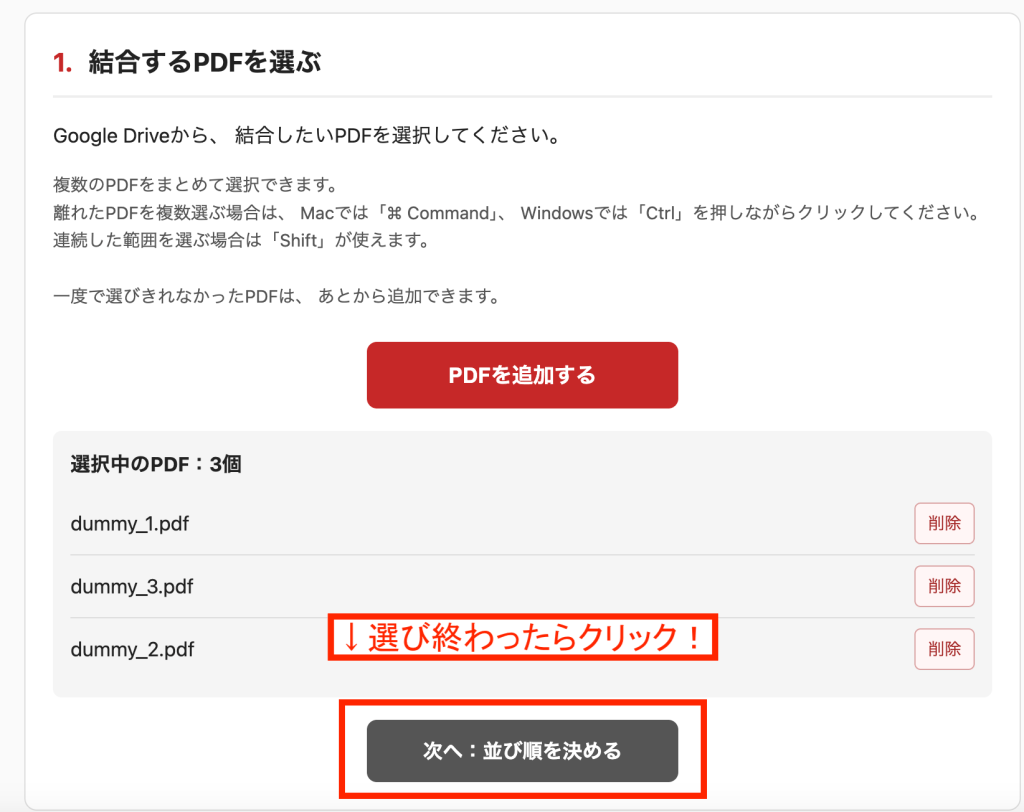
1. 結合したいPDFを選択する
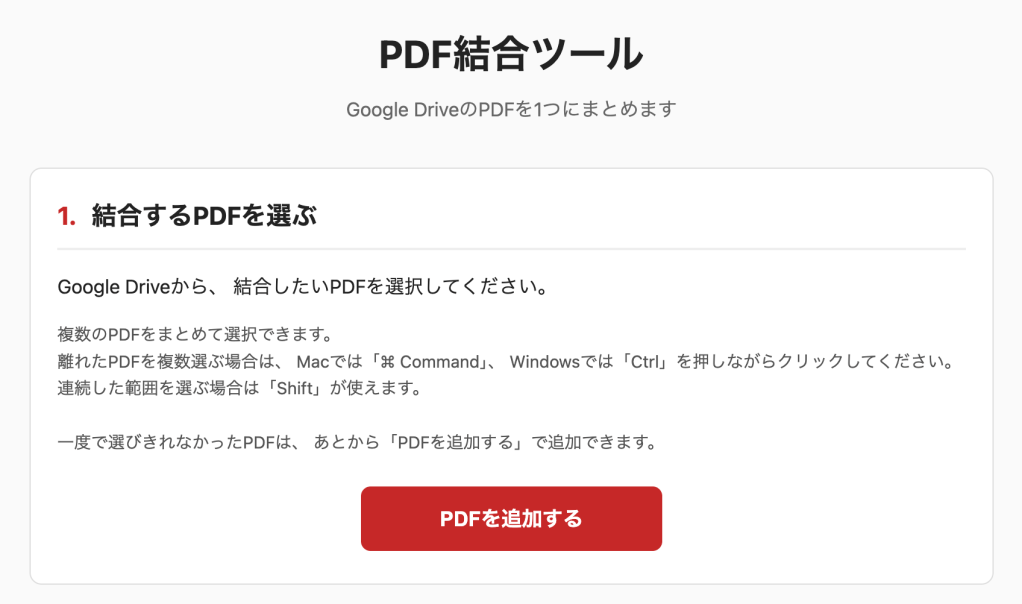
赤いボタンをクリックし、結合したいPDFファイルを選びます。
2. 並び順を選ぶ
- ファイル名順
- 更新日時順
のどちらかを選びます。
昇順・降順も選べます。
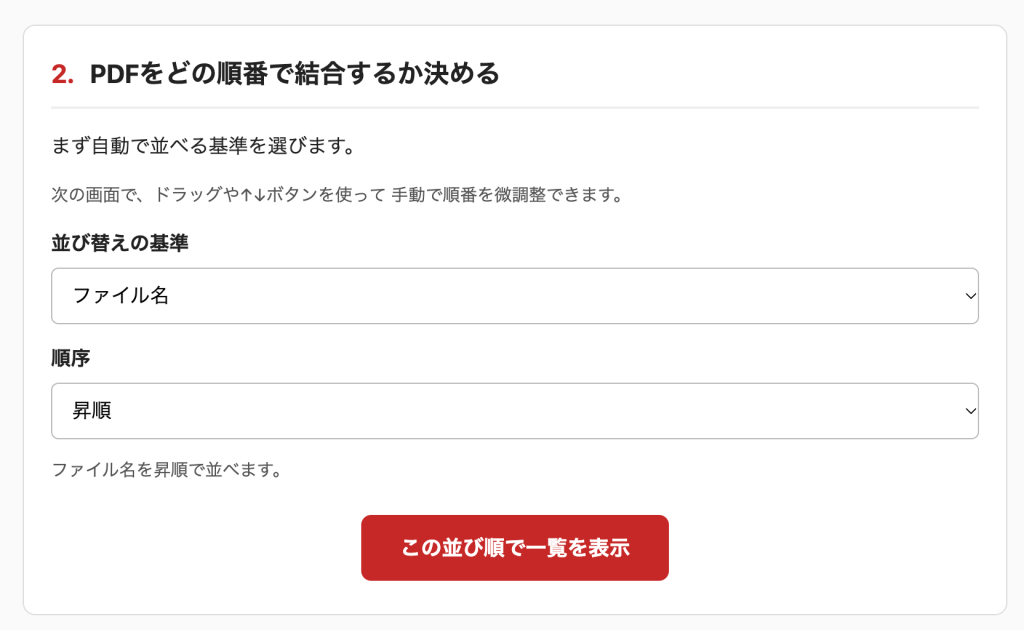
選択後、「この並び順で一覧を表示」を押してください。
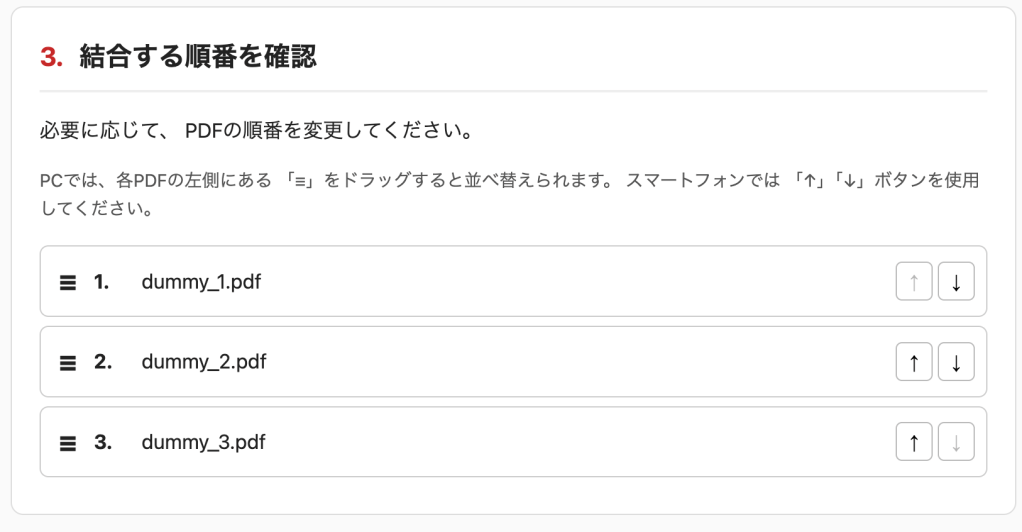
3. 必要なら順番を調整する
PDF一覧が表示されます。
PCの場合は、各PDFの左側にある「≡」をドラッグすると並べ替えられます。
スマートフォンの場合は、「↑」「↓」ボタンで順番を変更できます。
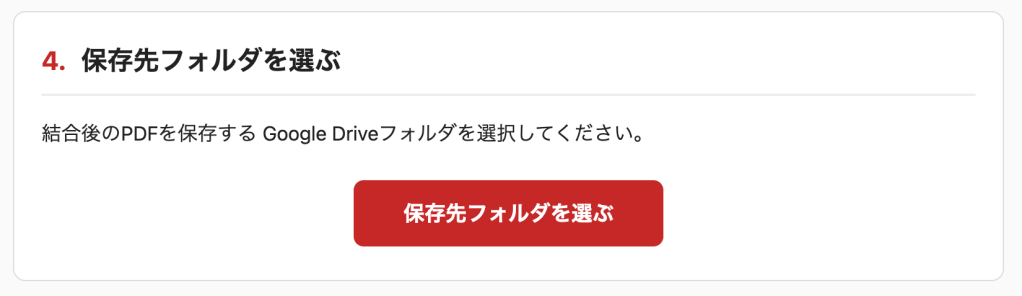
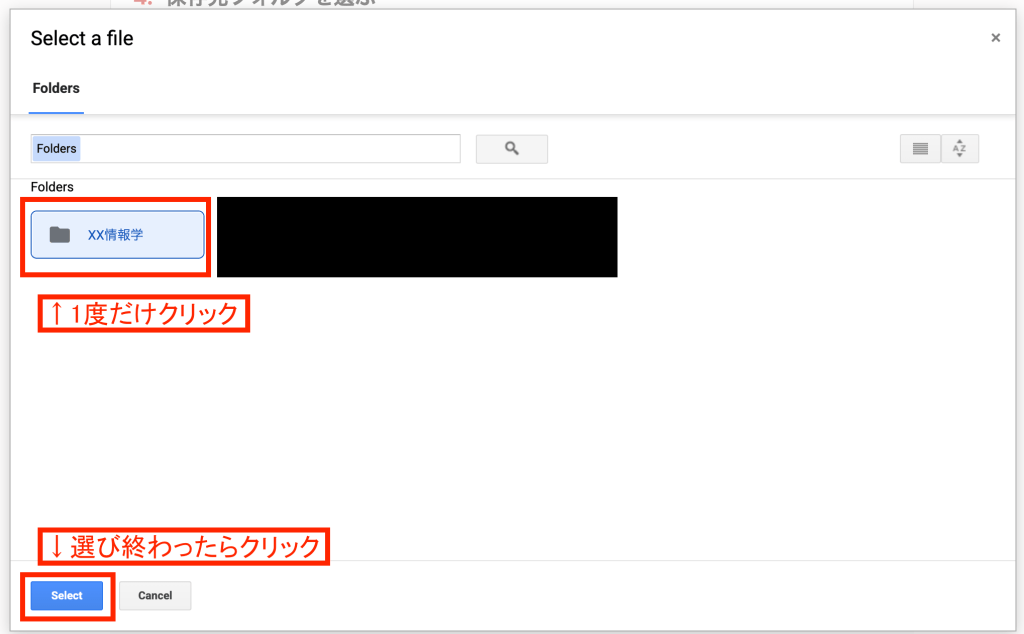
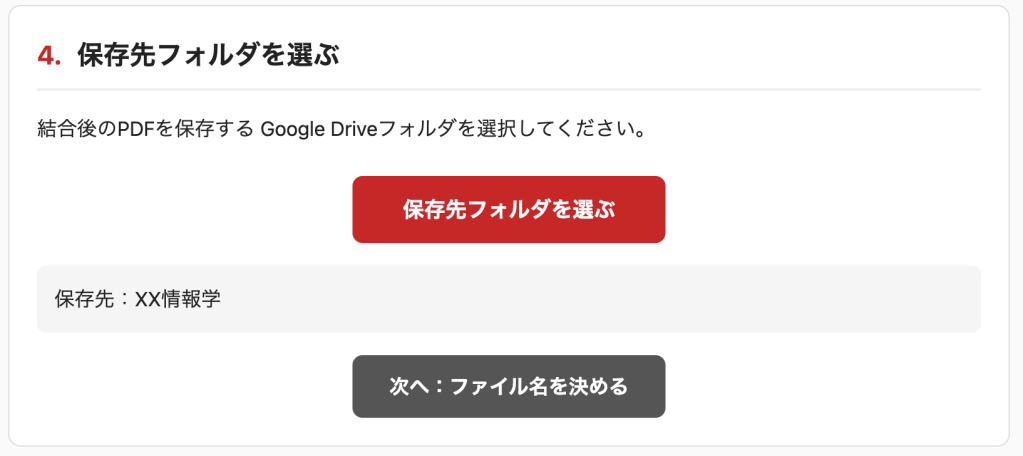
4. 保存先のフォルダを選ぶ
Google Drive内のどのフォルダに結合したPDFファイルを保存するか選びます。
5. 保存するPDFの名前を決める
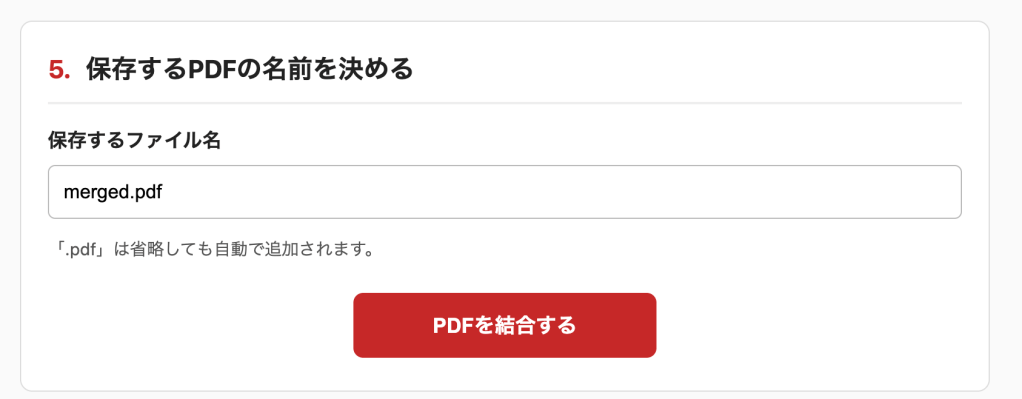
最後に、結合後のPDFのファイル名を入力します。
「PDFを結合する」
を押すと処理が始まります。
結合が終わりまでお待ちください。
完成したPDFは、指定したGoogle Driveフォルダの中に保存されます。

PDFの内容は収集されるの?
本ツールでは、PDFを結合するために、利用者が指定したGoogle Driveフォルダ内のPDFを一時的に読み込みます。
ただし、本ツールの開発者がPDFの内容、ファイル名、Googleアカウント情報その他の個人情報を収集・保存する仕組みは設けていません。
結合後のPDFも、利用者自身のGoogle Drive内に保存されます。
Googleユーザーデータの取扱いについては、当サイトのプライバシーポリシーをご確認ください。
注意事項
→利用規約
重要なPDFについては、元ファイルを削除せず、そのまま残した状態で利用してください。
また、著作物を扱う場合は、著作権その他の権利を侵害しない範囲で利用してください。
本ツール自体がPDF教材を配布するものではありません。
利用者自身が正規に入手したPDFを、ご自身のGoogle Drive上でまとめるためのツールです。
PDF結合ツールはこちら
Googleアカウントへのログインが必要です。
とはいえ、放送大学の学生はGoogleアカウントを持っているので、そのアカウントから使用していただければと思います。
※本ツールは個人が作成した非公式ツールです。放送大学および放送大学学園とは一切関係ありません。
保存方法のヒント
1. Chromeからならパソコンに保存せずGoogle Driveに保存できる

ChromeからPDFを開くと、右上にGoogle Driveに直接保存できるボタンがあります。
これを使えば、自分のパソコンにPDFを保存しなくてもいいってことです。
2. PDFじゃない資料は無理矢理PDFにしちゃえ
放送大学の資料の中には、たまにPDFではないものもあります。
とはいえ、諦めるのは早いです。
WindowsでもMacでも、印刷設定から「PDFとして保存」するオプションがあるので、こちらも試してみてください。

